 Pupitre
Com funciona: passar les notes a esfer@
Pupitre copia les notes i el marcador del navegador «Pupitre → esfer@» les posa a esfer@, cada una al seu alumne pel nom. Tu només revises i deses.
El primer cop: crea el marcador (només una vegada)
Fes-ho a l'ordinador i al navegador on obres esfer@. El que copies al mòbil no arriba a l'ordinador.
Obre «Passa a esfer@»
A Pupitre, obre els Informes del grup (al menú ⋮ del grup, o a l'Inici, Eines › Informes) i toca Passa a esfer@.
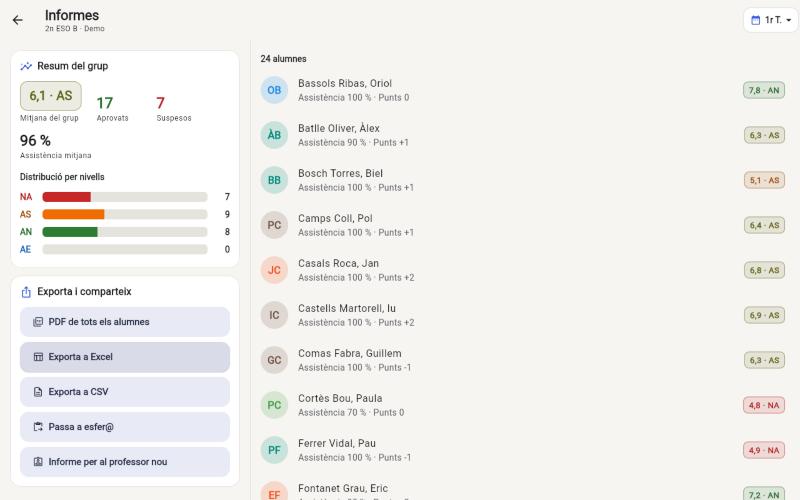
Copia el marcador
Prem Copia el marcador. Ara el tens copiat, com quan copies un text.
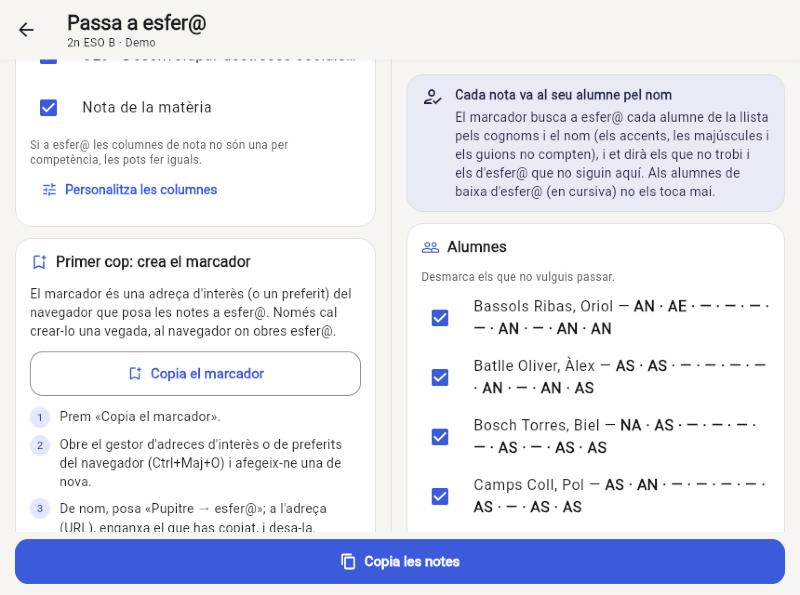
Obre els marcadors del navegador
Al navegador on obres esfer@, prem Ctrl+Maj+O. S'obre la pàgina Marcadores. Toca els tres puntets ⋮ de dalt a la dreta de la pàgina i tria Añadir nuevo marcador.
Si el navegador és en un altre idioma, és la segona opció d'aquest menú.
Posa-hi el nom i enganxa-hi el marcador
A Nombre, escriu Pupitre → esfer@ (o el que vulguis). A URL, enganxa el que has copiat (Ctrl+V): és un text llarg que comença per javascript:. Prem Guardar.
Si no veus la barra de marcadors a sota de l'adreça, prem Ctrl+Maj+B.
Cada trimestre
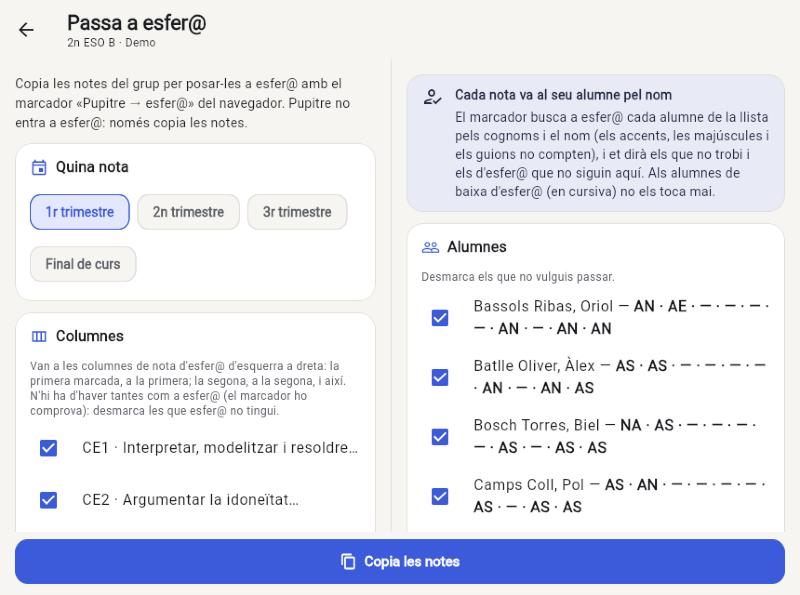
Copia les notes
A Passa a esfer@, tria el trimestre o Final de curs, deixa marcades només les columnes que té esfer@ i prem Copia les notes.
Obre les notes del grup a esfer@
A esfer@, obre Qualificacions per grup i matèria del grup i la matèria.
Clica el marcador i enganxa-hi les notes
Clica Pupitre → esfer@ a la barra de marcadors: a sobre de la taula surt un quadre. Enganxa-hi les notes (Ctrl+V) i prem Posa les notes. El marcador et diu quants alumnes ha trobat i quins no.
Revisa-ho i desa
Les notes que han canviat surten en groc. Revisa-les i prem Desa d'esfer@. Fins aleshores, a esfer@ no es guarda res: el marcador no desa mai.
| 1r cognom | Nom | 01-Comunicació oral | 02-Comprensió l. | 03-Expressió es. | 04-Literària | 05-Plurilingüe | IA6-Àrea |
|---|---|---|---|---|---|---|---|
| Arnau | Pol | AN | AS | AN | AN | AS | AN |
| Coll | Laia | AE | AN | AE | AE | AN | AE |
Si a esfer@ les columnes no són una per competència
Per exemple, a primària, les dimensions de llengua (comunicació oral, comprensió lectora...). Només cal fer-ho una vegada per grup.
Personalitza les columnes
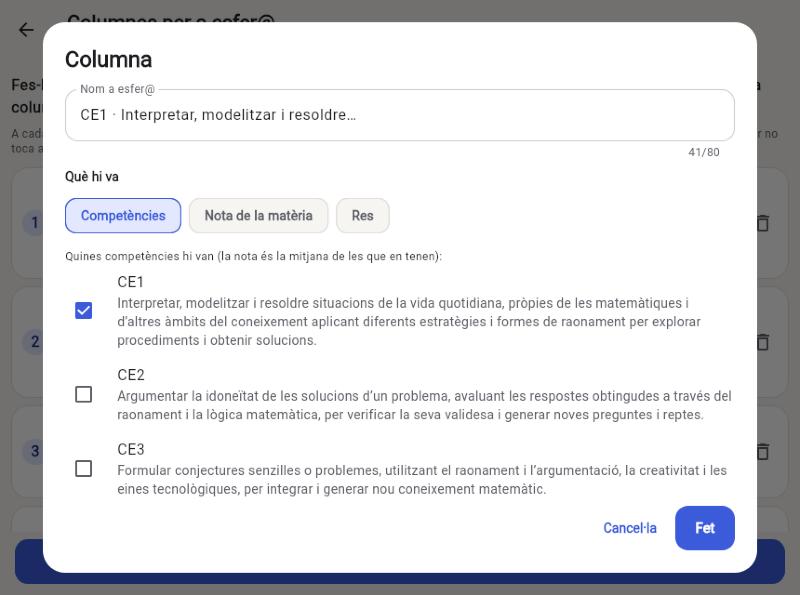
A Passa a esfer@, toca Personalitza les columnes.
Fes-les iguals que les d'esfer@
Crea una columna per cada columna de nota d'esfer@, en el mateix ordre, amb el seu nom. A cada una hi poses unes competències (la nota és la mitjana de les que en tenen), la nota de la matèria o res. Prem Fet i, en acabar, Desa.
Només canvia el que es copia per a esfer@: les competències i les notes del grup no canvien.
Tens algun dubte? Escriu-nos a [email protected].